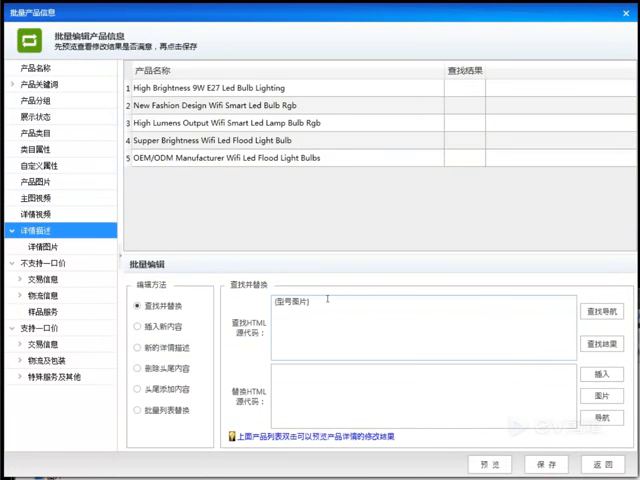
一句话概括:统一产品型号与图片命名后,用"智能匹配图片"按文件名或文件夹名一键批量装入主图,详情页插入"{型号图片}"标记后快速匹配详情图,实现图片自动化上架。
背景与目的
- 卖家本地已按型号整理好大量图片(如HP-001~HP-005),逐个产品手动传图效率极低。
- 图片有两种常见组织方式:以型号命名的单张图片、以型号命名的图片文件夹(内含该型号多张图),软件两种方式都支持匹配。
核心功能 · 要点
- 主图匹配两种方式:图片文件名与型号一致,或图片所在文件夹名与型号一致
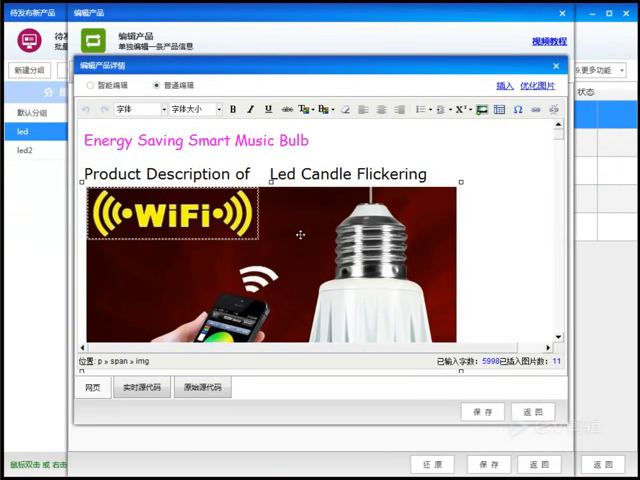
- 详情图匹配需在详情描述中插入"{型号图片}"标记,需匹配几张就插几个标记
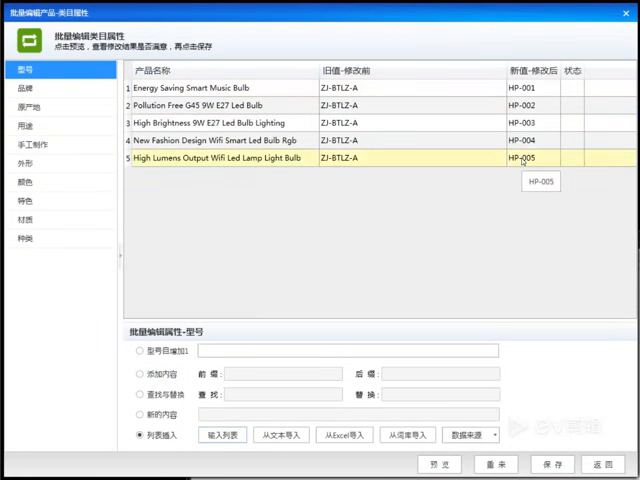
- 匹配前可先用"批量修改属性"统一修正产品型号,使软件内型号与图片命名一致
- 图片数量少于标记数时只匹配已有图片,多余标记可批量替换为空删除
详细操作流程(每一步配真实界面截图)
- 1
准备资料:建立产品文件夹,内含型号命名的单图和以型号命名的图片文件夹(每个文件夹存放该型号的多张图片)
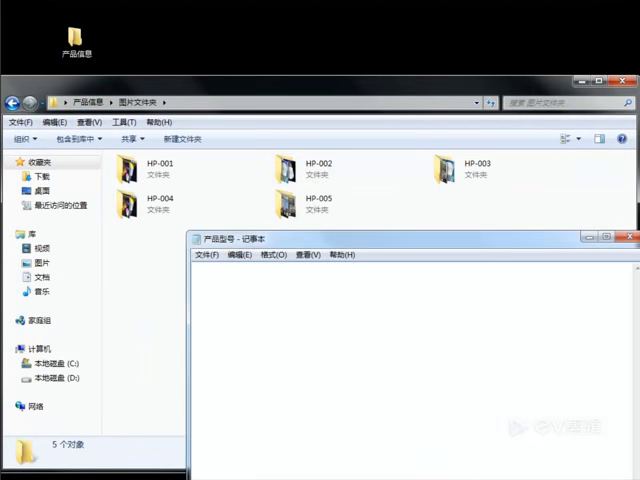
- 2
统一型号:打开产品 → 批量修改 → 属性中的"型号" → 插入输入列表批量写入正确型号 → 确定并保存
- 3
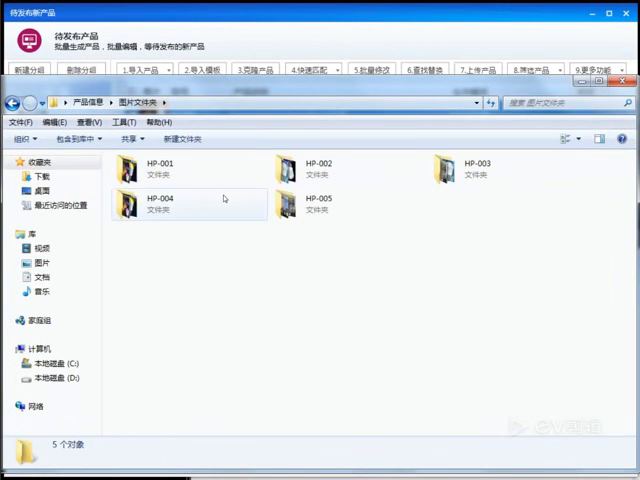
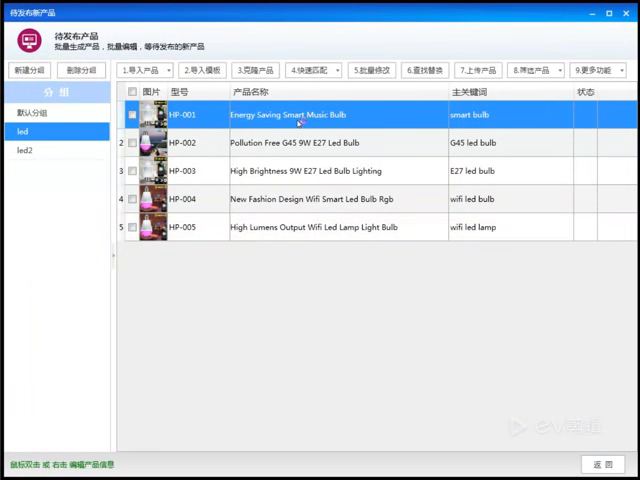
匹配主图(方式一):批量修改 → 产品图片 → 智能匹配图片 → 选"图片名称与型号命名匹配" → 选择本地图片 → 预览 → 保存
- 4
匹配主图(方式二):智能匹配图片 → 选"文件夹名称与型号匹配" → 选择图片文件夹 → 确定 → 预览组图全部匹配进来 → 保存
- 5
匹配详情图:双击打开产品详情 → 右上角"插入"下拉框选"产品型号图片",插入"{型号图片}"标记(需几张插几个)
- 6
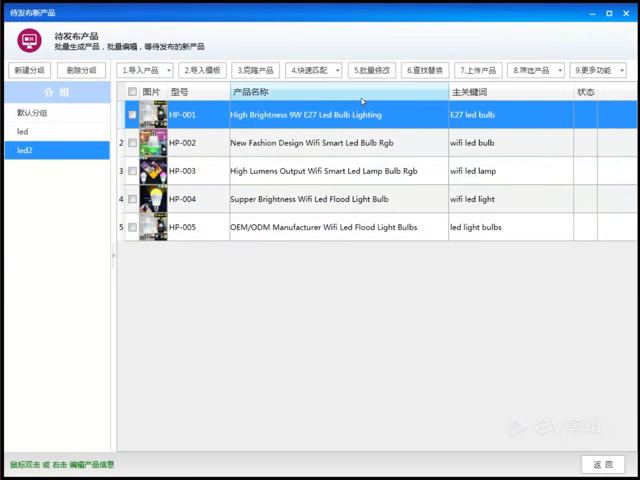
快速匹配 → "详情页插入型号图片" → 选择匹配方式(文件名/文件夹名)→ 选图片或文件夹 → 预览 → 保存
- 7
处理差异:图片少于标记数时只匹配已有图片;多余标记用"批量修改详情描述 → 查找替换"替换为空(替换内容留空)→ 预览 → 保存