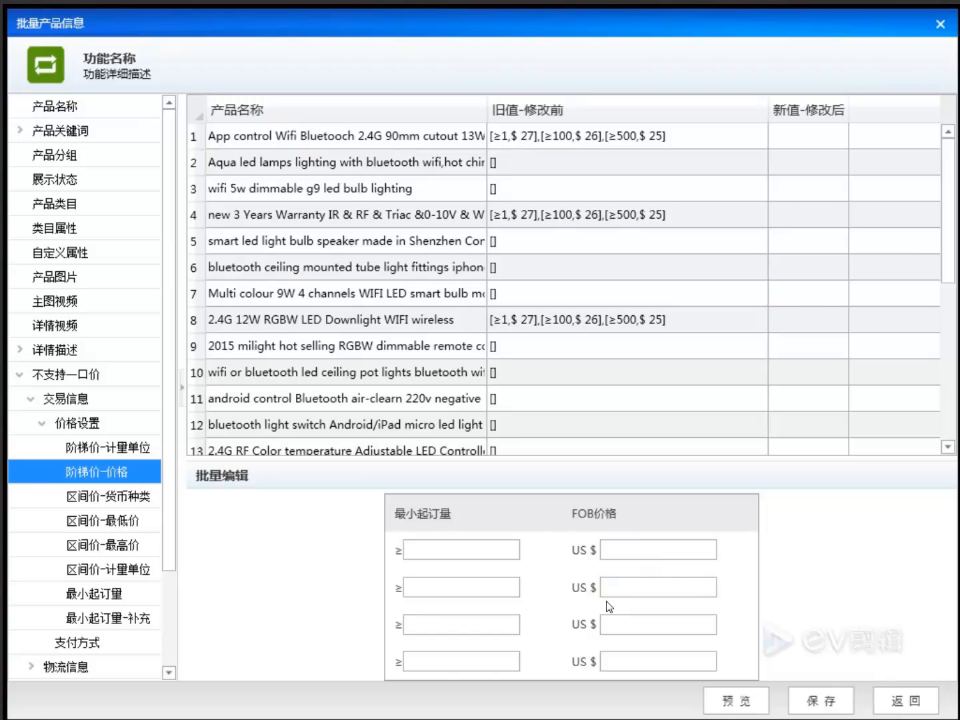
一句话概括:通过"图片质量不佳换主图"和"非一口价产品改阶梯价"两个案例,演示批量修改的完整打法——按条件导入后台产品 → 分组归类精准圈定目标 → 批量修改(单选修改项)→ 保存上传,兼顾批量效率与个性化精细调整。
背景与目的
- 修改店铺产品是国际站运营令人挠头的问题——问题产品一多,对共性产品批量修改、对个别产品个性化修改难以兼顾。
- 两大特点:支持对全产品进行自定义的细化归类;兼顾批量修改与个性化修改。
核心功能 · 要点
- 导入条件丰富:后台线上产品全搜索、软件同步产品、重复铺货、类目放错、待优化产品、有效果产品、零效果产品、图片搜索产品
- 批量修改时只勾选要改的项(如只勾"主图"),其余不动
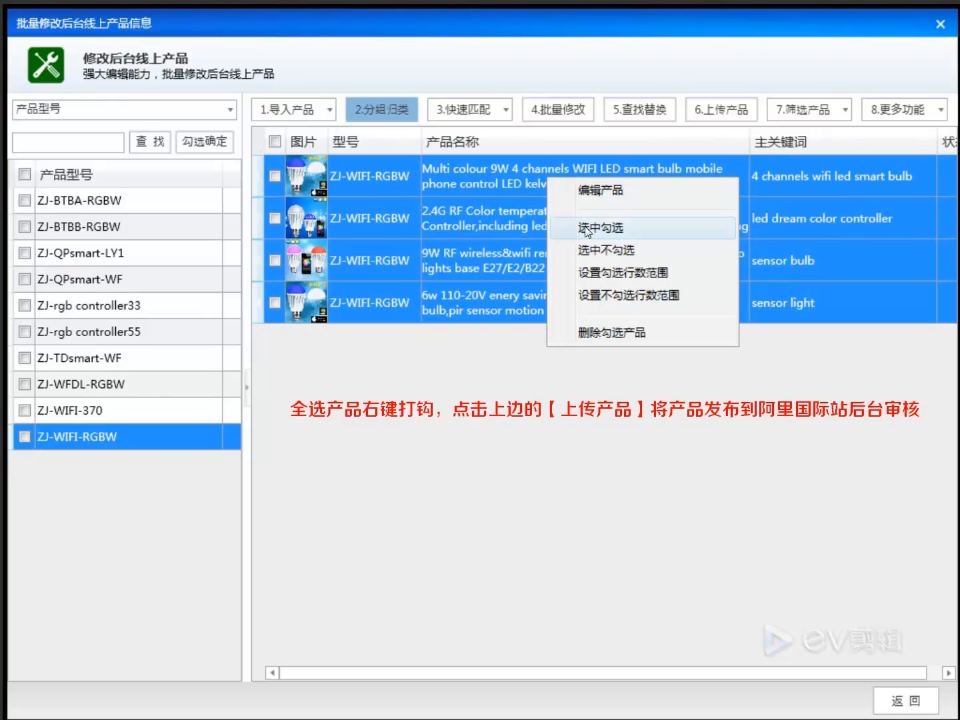
- 上传结果:成功的产品从界面消失,失败的在状态栏提示原因,可继续修改再传
详细操作流程(每一步配真实界面截图)
- 1
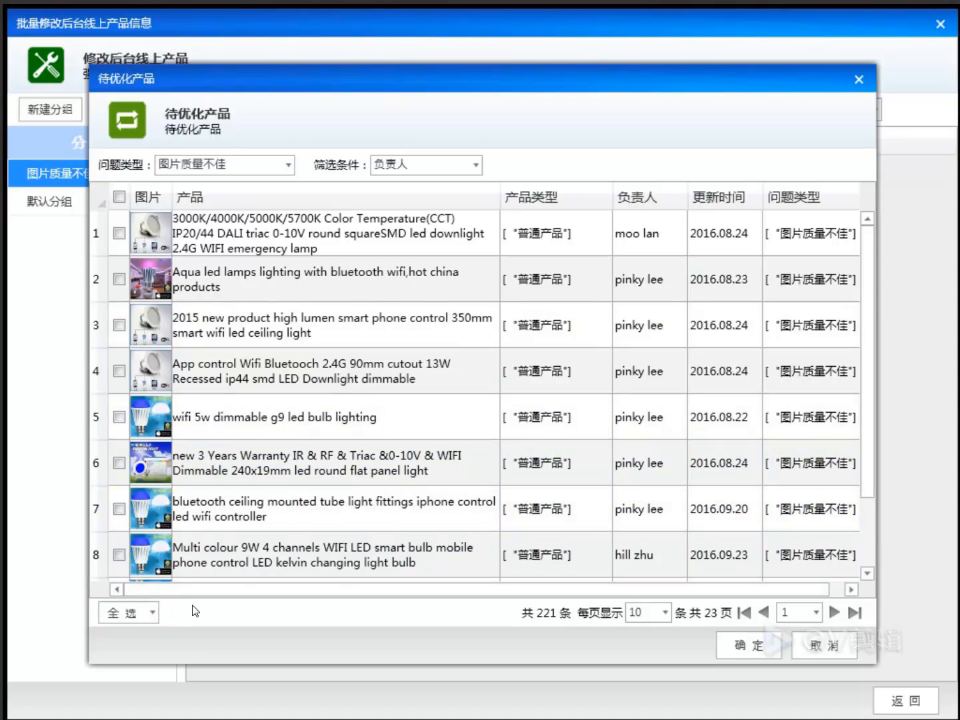
案例一(换主图):修改产品 → 新建分组(如"图片质量不佳")→ 点"导入产品"选"待优化产品" → 筛出图片质量不佳的产品 → 勾选"全选指定页" → 导入
- 2
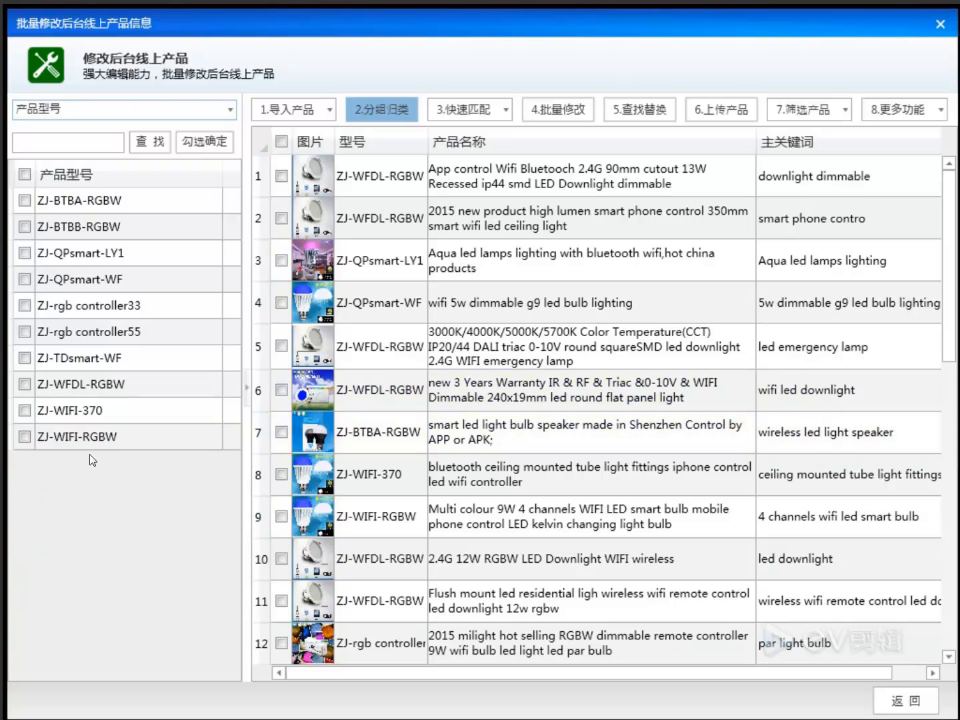
点"分组归类" → 选分组条件(如产品型号)→ 30个产品按型号分组 → 选中目标型号
- 3
点"批量修改" → 选择修改产品图片 → 只勾选"主图" → 从"图片银行"挑高质量图片 → 引用 → 预览 → 保存
- 4
返回后双击抽查任一产品验证 → 全选 → 点"上传产品" → 点"开始"上传到国际站后台
- 5
案例二(改阶梯价):批量修改 → "不支持一口价"下的"交易信息-价格设置" → 改阶梯价/最小起订量 → 保存 → 全选 → 上传产品